1. GeoServer 설치
- GeoServer는 Java Web Application으로 Java를 먼저 설치해야 실행할 수 있음
자바는 이미 설치가 되어있으므로 패스
GeoServer 홈페이지 https://geoserver.org/
GeoServer
GeoServer 2.26.0 Released on September 18, 2024
geoserver.org
=> 다운로드

들어가면 Platform Independent Binary 설치 파일 다운로드
다운 후 원하는 위치에 폴더 옮겨주고
Platform Independent Binary는 Jetty 기반으로 GeoServer를 실행할 수 있도록 구성되어 있음.
- start.ini 파일을 열어보면 Jetty의 기본 설정들 변경 가능
[jetty.port]를 변경하여 포트 변경 가능 => 기본 포트는 8080
- bin 폴더의 하위에는 GeoServer를 실행, 종료할 수 있는 스크립트가 있음
- startup.sh 파일을 수정하여 GeoServer의 설정을 변경할 수 있음 (현재는 따로 설정하지 않고 실행했다.)
GeoServer 실행
cd /Users/해당 경로 ... /geoserver-2/bin
./startup.sh
./startup.sh 파일 실행시키면 GeoServer가 실행된다.
http://localhost:8080/geoserver 에 접속하여 정상적으로 작동하는 것을 확인한다.

2. GeoServer 작업공간, 저장소, 레이어 생성
GeoServer의 기본 게정은 admin, 비밀번호는 geoserver 이다.
로그인 후 왼쪽 메뉴의 [작업공간] 클릭, [새로운 작업공간 추가하기] 클릭

- opengis 라는 새로운 작업 공간을 생성

- 작업공간 생성된 후 저장소 생성
- 왼쪽 메뉴의 [저장소] -> [새로운 저장소 생성하기] 클릭

- 다양한 지원 포맷 중
[Drectory of spatial files (shapefiles)] 선택

- 저장소의 이름을 입력, 등록할 데이터가 있는 폴더를 선택

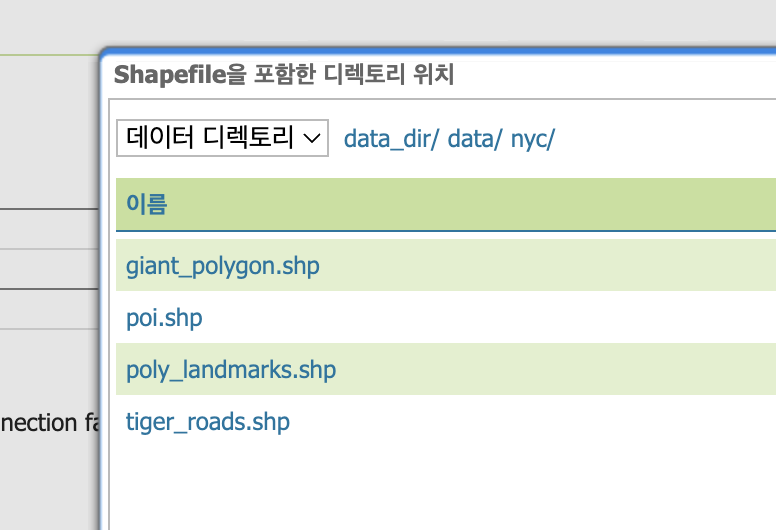
*(GeoServer에서 Shapefile 불러오기 위해 관련 파일들이 같은 디렉터리에 있어야 함. 해당 데이터를 제대로 불러올 수 있기 때문.)
- 작업공간 opengis로 변경
- 데이터 저장소 이름 (sample.data)
- Shapefile을 포함한 디렉토리 위치 설정
- UTF-8로 변경
저장 누르면 다음 창으로 넘어간다.
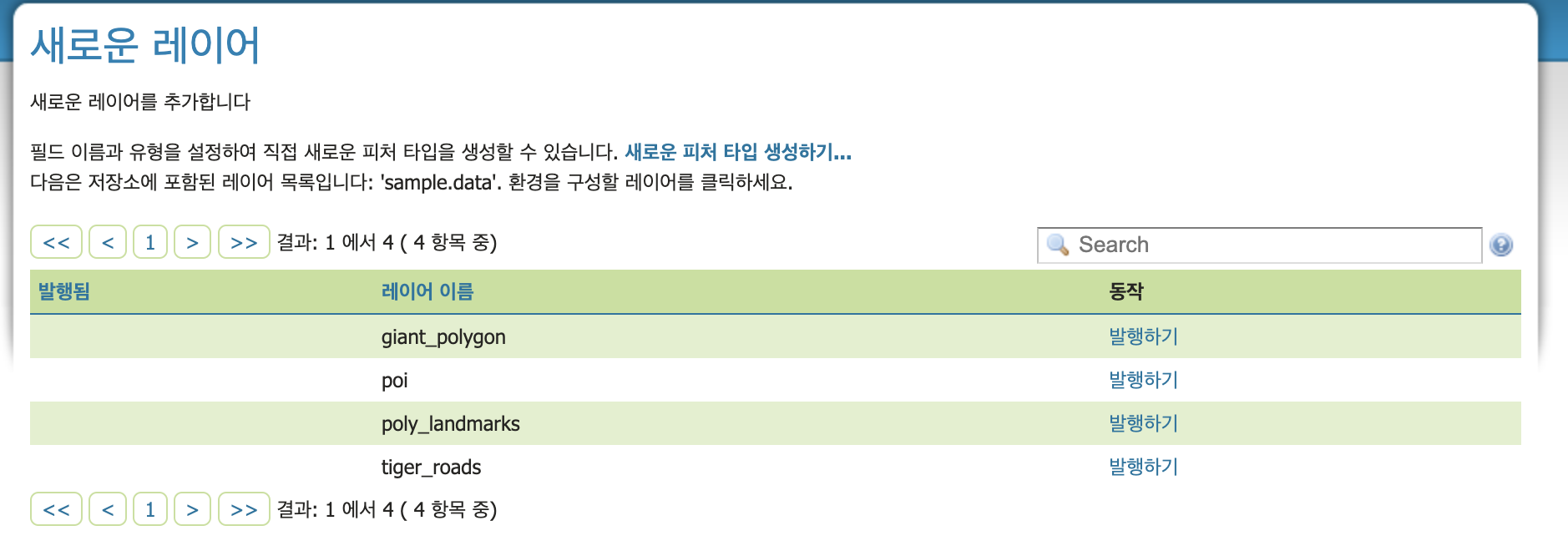
레이어로 등록할 데이터의 [발행하기] 클릭
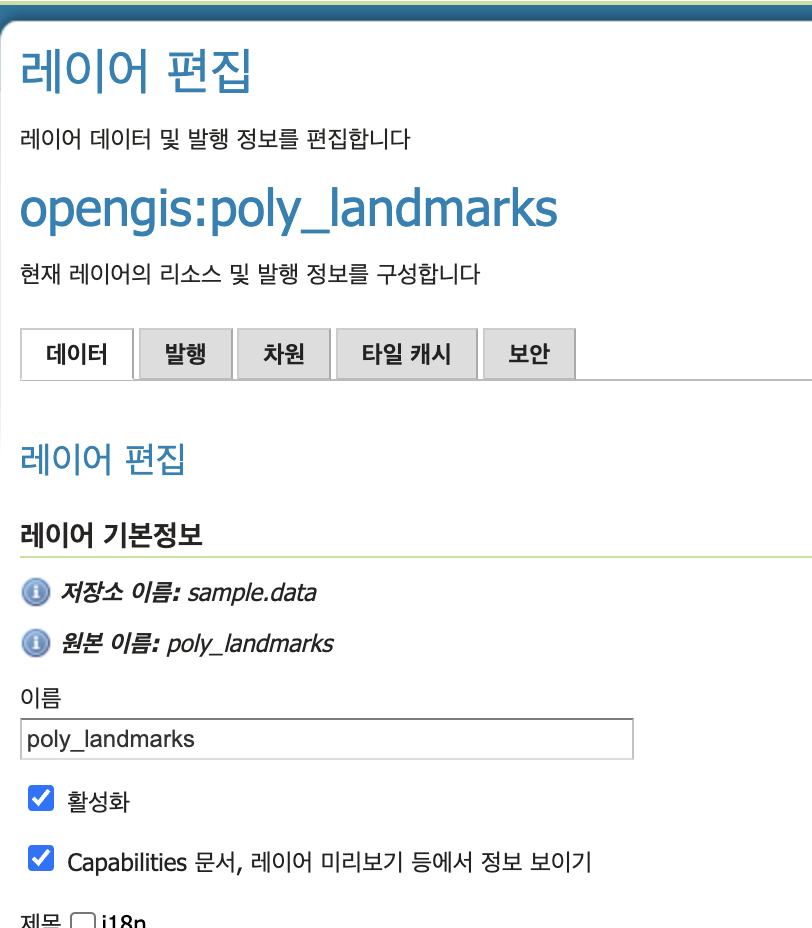
- 레이어 이름 설정

- 공간 좌표 체계 확인 후 하단의 [원본 영역으로 계산하기] 클릭
- 저장
생성된 레이어 확인 후
- 왼쪽 메뉴의 [레이어 미리보기] 클릭

- 생성한 레이어의 [OpenLayers] 클릭
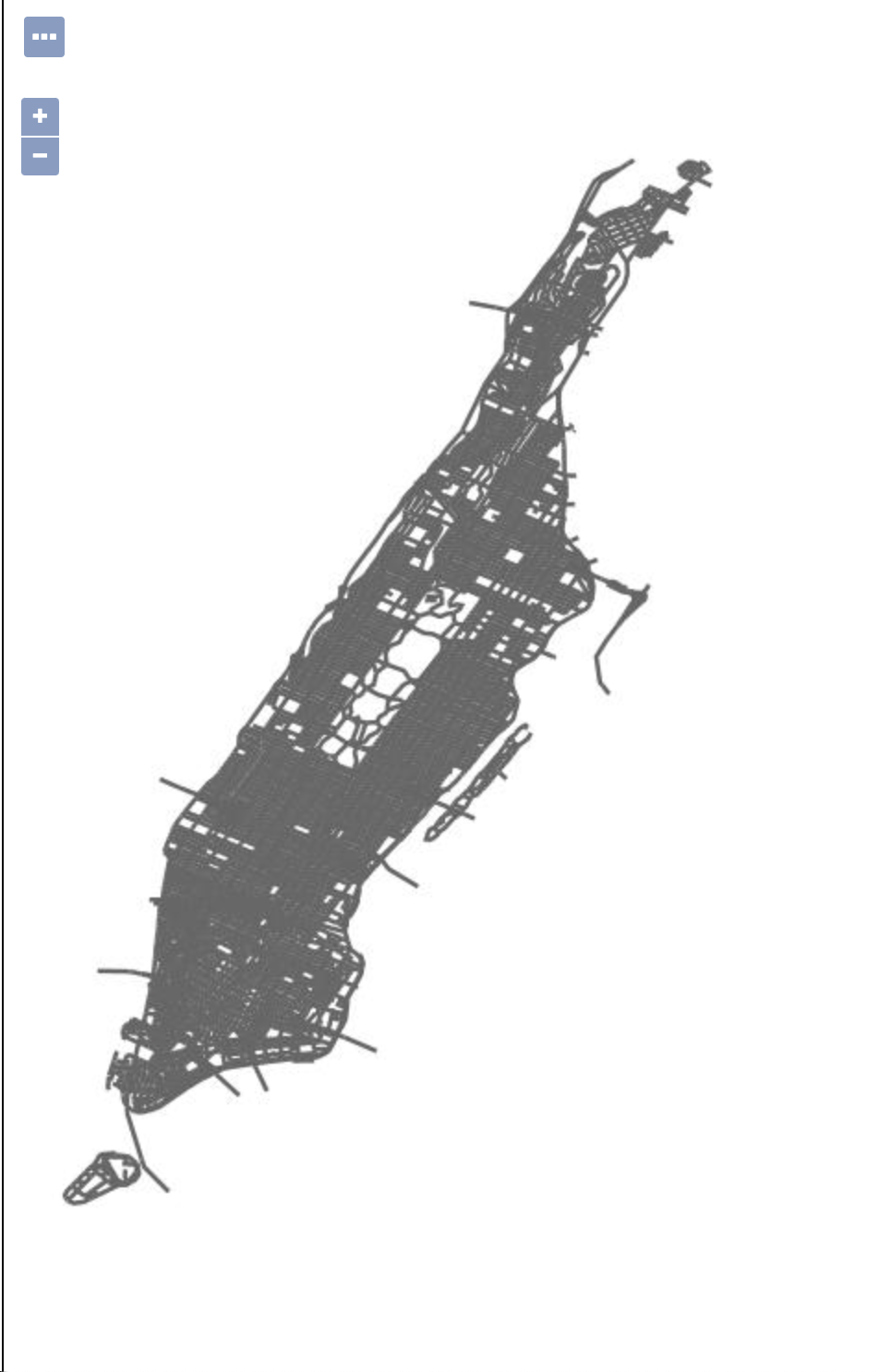
다음과 같이 데이터가 화면에 뜸

3. 레이어 그룹 생성
- GeoServer에서는 여러 레이어를 하나의 레이어로 묶어주는 레이어 그룹 기능 제공
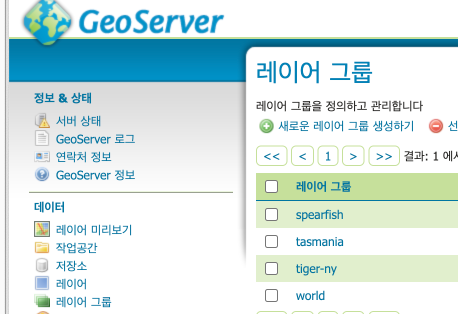
- 왼쪽 메뉴 중 [레이어 그룹] 클릭
- 레이어 그룹 화면에서 [새로운 레이어 그룹 생성하기] 클릭
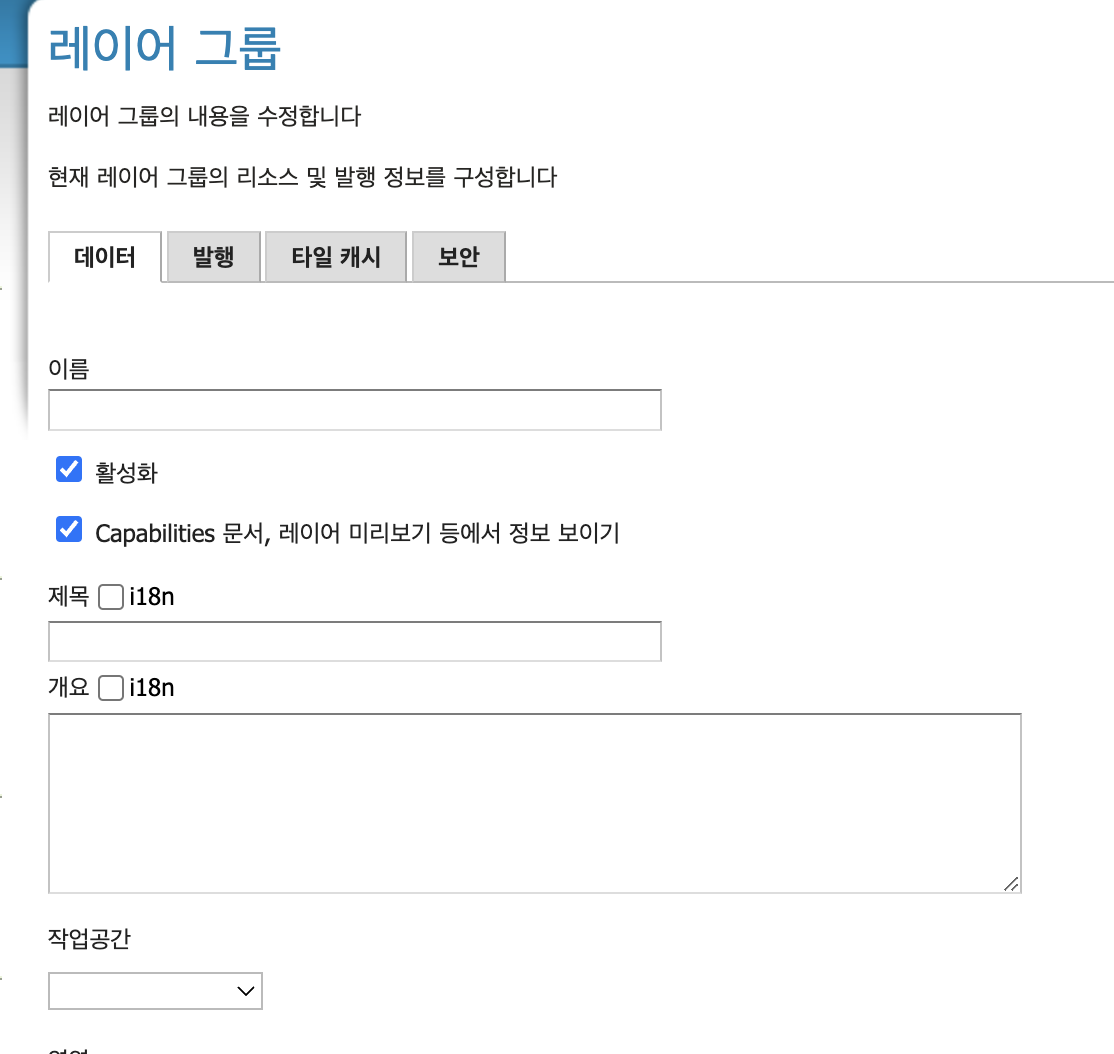
- 레이어 그룹 이름 입력 후 간단한 설명 등록
- 중간의 공간 좌표 체계를 검색하여 선택

- 공간 좌표 체계 검색에서 '4326' 검색하여 선택
- 하단 레이어 목록에 [레이어 추가하기] 클릭

- 원하는 레이어 선택하면 레이어 목록에 데이터 추가됨

- 그리기 순서에 따라 맵에 표출됨 -> 배경 레이어를 먼저 그리는 것이 좋음
- 그리기 순서는 화살표를 통하여 변경할 수 있음
- 레이어 그룹으로 만들 레이어 모두 선택 후 공간 좌표 체계 하단의 [데이터 최소경계 영역 계산하기] 클릭
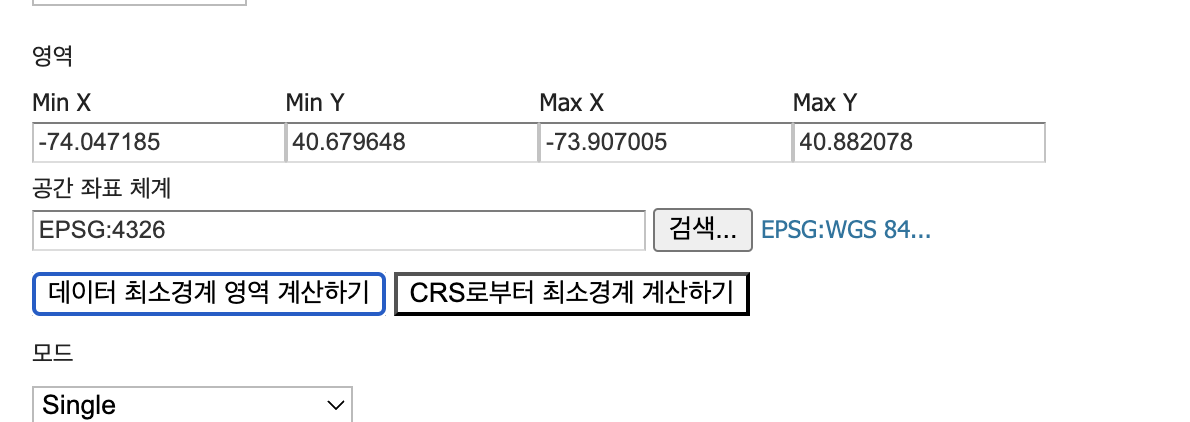
- [저장]
레이어 미리보기에 가서 내가 생성한 레이어 그룹의 [OpenLayers]를 클릭하여 데이터가 정상적으로 나타나는지 확인


- 데이터 정상적으로 나타남
4. 스타일 적용
GeoServer는 SLD(Style Layer Descriptor)를 사용하여 데이터에 색상, 라벨 등 스타일을 적용할 수 있음
- 왼쪽 메뉴의 [스타일] 클릭
- 등록된 스타일 목록 클릭하면 스타일의 SLD를 확인하고 수정할 수 있음
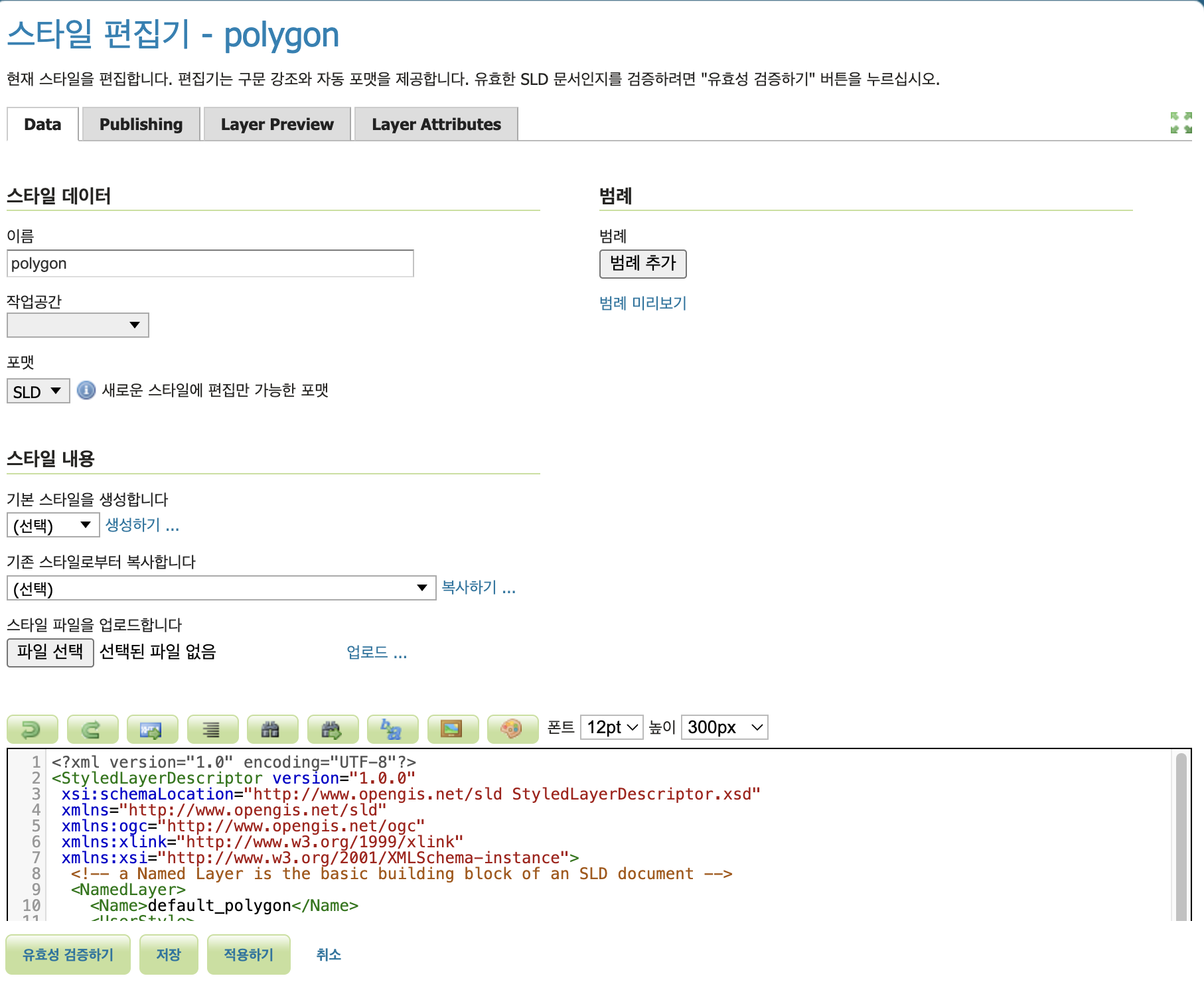
- 위와 같은 코드가 SLD
레이어에 스타일 적용 해보기
레이어에 적용할 스타일 변경하려면 [레이어] 클릭, 수정할 레이어 선택
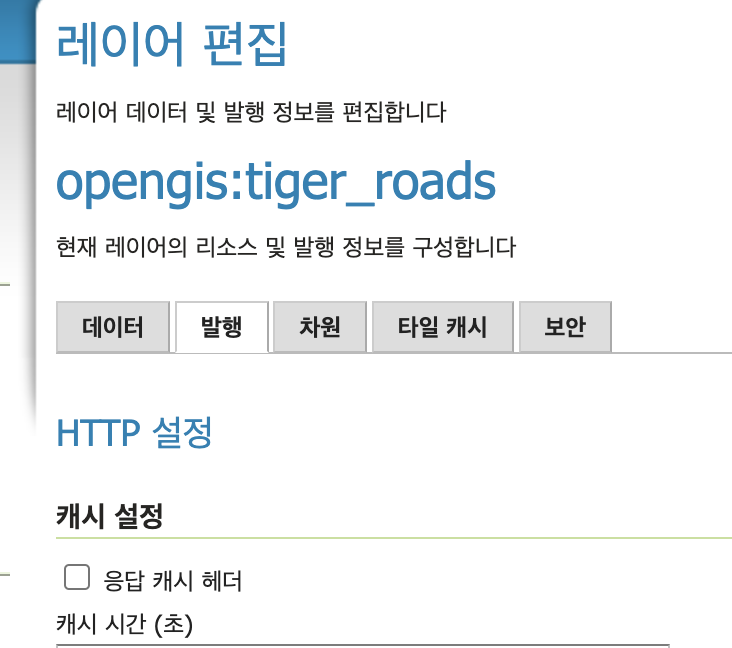
더 내려서 WMS 설정에 (WMS : Web Map Service)
레이어 설정 기본 스타일 line -> tiger_roads로 변경

1. 기본 스타일(line) : 단순히 선형 데이터를 표현하는 기본적인 스타일, 단색, 세부적인 차별화를 제공하지 않음
2. tiger_roads : 미국의 도로 네트워크를 시각화할 때 자주 사용되는 스타일 중 하나
- 선형 데이터(주로 도로)를 보다 구체적으로 표현 -> 정교하고 직관적으로 표현
- 다양한 도로 종류 (고속도로, 지방 도로 등) 에 따라 선의 색상, 두께, 유형 등을 다르게 설정할 수 있음